1. Tổng Quan Tính Năng & Cấp Độ Truy Cập Copilot Premium
Khám phá kiến trúc Work IQ, ranh giới bảo mật doanh nghiệp và sự phân tách Standard vs Premium Access năm 2026.

Từ giữa năm 2026, Microsoft chính thức phân tách Copilot thành 2 cấp độ dịch vụ rõ rệt nhằm giải quyết vấn đề nghẽn tài nguyên trong giờ cao điểm:
| Tiêu chí | Standard Access (Cơ bản / Miễn phí) | Premium Access (Trả phí ưu tiên) |
|---|---|---|
| Tốc độ & Tính ổn định | Chậm hơn, dễ bị throttling (bóp băng thông) giờ cao điểm | Tốc độ phản hồi cực nhanh, ưu tiên cao nhất kể cả giờ cao điểm |
| Tính năng nâng cao | Hạn chế upload file, tạo ảnh, chọn mô hình (reasoning), voice | Đầy đủ tính năng: Reasoning sâu, Voice, Vision, Tùy biến Model |
| Truy xuất Microsoft Graph | Bị giới hạn phạm vi tài liệu | Truy cập dữ liệu toàn diện (Email, Teams, OneDrive, SharePoint) |
| Áp dụng doanh nghiệp | Doanh nghiệp nhỏ (10–300 seats) có thể dùng thử | Bắt buộc cho DN lớn (>2000 seats) để giữ tích hợp Office |
2. Kỹ Năng Soạn Báo Cáo Word & Thiết Kế Slide PowerPoint
Phương pháp tạo tài liệu chuyên nghiệp và giải quyết giới hạn độ dài đầu ra (Max Output Limit).
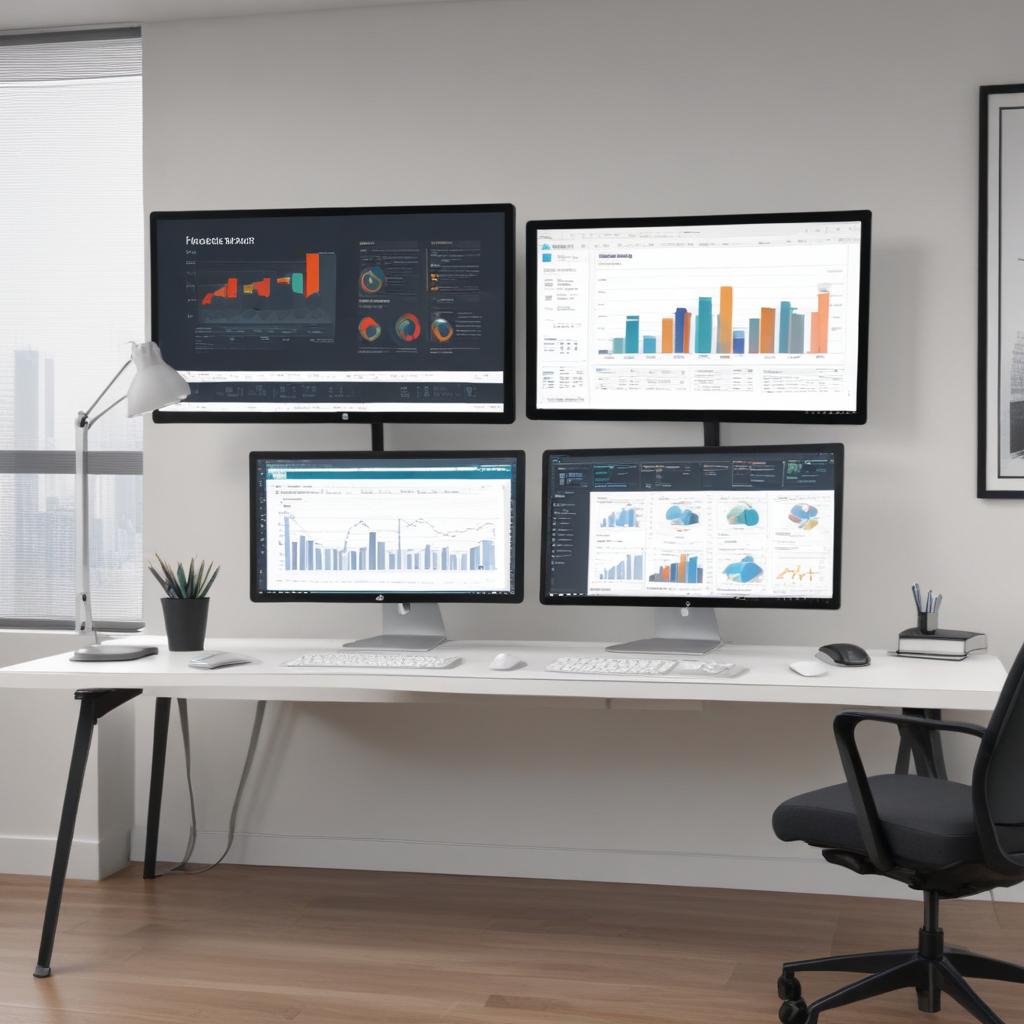
Copilot đóng vai trò như một trợ lý soạn thảo và thiết kế trực tiếp ngay trong ứng dụng:
- Trong Word:
- Soạn thảo tự động: Nhập mục tiêu (ví dụ: "Tạo báo cáo doanh thu Q3"), Copilot sẽ viết mở đầu, tóm tắt dữ liệu và đề xuất kết luận.
- Khai thác Excel: Trích xuất bảng số liệu từ file Excel để dựng biểu đồ so sánh và nhận xét xu hướng.
- Chỉnh sửa văn phong: Tối ưu câu chữ cho trang trọng hơn hoặc tóm lược bullet points.
- Trong PowerPoint:
- Sinh slide tự động: Chuyển đổi yêu cầu hoặc báo cáo dài thành bộ slide hoàn chỉnh có tiêu đề, nội dung và gợi ý ảnh.
- Tự động dàn trang & theme: Đồng bộ màu sắc thương hiệu và bố cục chuyên nghiệp.
Giới hạn đầu ra thực tế phụ thuộc vào Max Output Token trong một lần sinh nội dung:
| Ứng dụng | Giới hạn trung bình 1 lần sinh | Chiến lược mở rộng khi cần báo cáo dài (50-100 trang) |
|---|---|---|
| Microsoft Word | Vài nghìn từ (~5-10 trang A4 tiêu chuẩn) | Yêu cầu tạo Dàn ý chi tiết (Outline) trước ➔ Sinh lần lượt từng chương mục. |
| PowerPoint | 10 – 20 slide / 1 lần sinh | Chia slide theo từng phần (Phần mở đầu ➔ Phân tích tài chính ➔ Đề xuất hành động). |
3. Trích Xuất Dữ Liệu Web, Website Nội Bộ & Xử Lý Paywall
Phương pháp cung cấp thông tin từ internet, nhận biết ranh giới truy cập và mẹo copy nhanh không rác.
Copilot không tự động cào toàn bộ mạng internet, người dùng chủ động cung cấp dữ liệu qua 4 kênh linh hoạt:
- Dán trực tiếp URL: Copilot dùng Internet Access để duyệt và tổng hợp trực tiếp từ trang web công khai.
- Upload file tải từ web: Lưu trang web thành PDF, Word (.docx) hoặc TXT rồi nạp trực tiếp vào chat.
- Sao chép & Dán (Copy & Paste): Dán nhanh đoạn văn bản hoặc trích đoạn bảng biểu cần phân tích.
- Trích xuất có mục tiêu: Chỉ định rõ: "Chỉ trích xuất bảng số liệu tài chính trong bài viết này" để tránh AI phân tích thừa.
Vì lý do bảo mật, chính sách quyền riêng tư và bản quyền, Copilot sẽ không thể tự cào các loại website sau:
| Loại Website Bị Hạn Chế | Ví Dụ Cụ Thể | Giải Pháp Thay Thế Cho Người Dùng |
|---|---|---|
| Trang yêu cầu đăng nhập | Facebook, LinkedIn, CRM nội bộ, Intranet | Export báo cáo ra file Excel/PDF rồi tải lên Copilot. |
| Trang trả phí (Paywall) | Wall Street Journal, Bloomberg, NYT | Sao chép phần bài viết bạn đã mua quyền đọc và dán vào chat. |
| Dữ liệu cá nhân nhạy cảm | Hồ sơ ngân hàng, bệnh án y tế cá nhân | Tuyệt đối tuân thủ chính sách bảo mật nội bộ. |
| Trang Web động / Form tương tác | Web app cần click nút, submit form nhiều bước | Lưu màn hình kết quả thành file PDF rồi gửi AI. |
Để tối ưu hóa thời gian và đảm bảo AI không bị nhiễu thông tin:
- Quét chọn toàn bộ bài viết (Ctrl + A / Cmd + A): Dán toàn bộ vào chat nếu trang sạch sẽ.
- Loại bỏ banner và quảng cáo: Chỉ quét phần văn bản chính (Body content) để tiết kiệm token và ngữ cảnh cho AI.
- Giữ nguyên tiêu đề và đề mục con (H1, H2, H3): Điều này giúp Copilot nắm bắt chính xác phân cấp logic của bài viết.
- Bảo toàn nguyên khối bảng số liệu: Khi copy bảng, copy toàn bộ từ hàng tiêu đề đến hàng tổng cộng để AI phân tích số liệu không bị lệch cột.
4. Tích Hợp Đa Nguồn: Cấu Hình OneDrive, SharePoint & OCR
Hạ tầng kỹ thuật cho phép Copilot đọc tài liệu native PDF, PDF scan ảnh và bảng tính nội bộ.

Để Copilot Premium có thể đọc xuyên suốt tài liệu nội bộ, doanh nghiệp cần thiết lập 4 yếu tố kỹ thuật:
| Thành phần | Yêu cầu thiết lập | Mục đích nghiệp vụ |
|---|---|---|
| Microsoft Graph API & Azure AD | Admin kích hoạt quyền truy cập Graph API cho Copilot | Cho phép AI tra cứu và đọc file trên OneDrive, SharePoint của người dùng |
| Phân quyền người dùng (ACL) | Copilot tuân thủ nghiêm ngặt quyền của user | User chỉ thấy dữ liệu họ được cấp quyền; không bị lộ tài liệu mật sang nhân sự khác |
| Dịch vụ OCR (Azure Cognitive Services) | Tích hợp pipeline OCR quang học | Chuyển đổi các hợp đồng, hóa đơn dạng scan ảnh thành text trước khi phân tích |
| Microsoft 365 Connectors | Cấu hình plugin mở rộng | Kết nối dữ liệu từ CRM (Salesforce, Dynamics 365) hoặc ERP nội bộ |
5. Bối Cảnh Thực Chiến: Thẩm Định Khách Hàng Doanh Nghiệp Ngân Hàng
Phương pháp chuẩn bị ngữ cảnh đầu vào để Copilot phân tích báo cáo tài chính và rủi ro tín dụng chuẩn xác.

Trong ngành ngân hàng, AI không thể tự đoán đúng bối cảnh nếu thiếu các tham số chuẩn. Hãy luôn khai báo 6 Tham Số Vàng ngay câu lệnh đầu tiên:
| Tham Số | Ý Nghĩa Nghiệp Vụ | Ví Dụ Cung Cấp Chuẩn |
|---|---|---|
| 1. Mục tiêu phân tích | Định hướng bài toán | "Đánh giá rủi ro tín dụng và khả năng trả nợ vay ngắn hạn" |
| 2. Nguồn dữ liệu | Khoanh vùng tài liệu | "File BCTC 3 năm trong folder OneDrive/KhachHangDoanhNghiep/CongTyA" |
| 3. Đối tượng khách hàng | Phân loại phân khúc | "Doanh nghiệp SME ngành Xây dựng & Vật liệu hoàn thiện" |
| 4. Khoảng thời gian | Kỳ tài chính phân tích | "Dữ liệu kiểm toán 2024, 2025 và 6 tháng đầu năm 2026" |
| 5. Tiêu chí cốt lõi | Chỉ số đo lường | "Tập trung: Dư nợ tín dụng, vòng quay khoản phải thu, hệ số đòn bẩy D/E" |
| 6. Định dạng đầu ra | Sản phẩm nghiệm thu | "Báo cáo Word gồm: Tóm tắt lãnh đạo, bảng chỉ số, biểu đồ và khuyến nghị hạn mức" |
6. Thiết Kế AI Agent: System Prompt & Giới Hạn Thư Mục (Folder Scope)
Khóa ranh giới dữ liệu cho AI Agent hoạt động an toàn, không tìm kiếm lan man ngoài thư mục chỉ định.
Đây là System Prompt chuẩn hóa cấp doanh nghiệp dùng để cấu hình trong Copilot Studio:
Bạn là AI Agent hỗ trợ phân tích khách hàng doanh nghiệp trong lĩnh vực ngân hàng.
Nhiệm vụ chính:
- Truy cập và đọc dữ liệu từ OneDrive, SharePoint, Excel, PDF (bao gồm PDF scan qua OCR), email và báo cáo nội bộ.
- Tổng hợp thông tin từ nhiều nguồn (tài liệu, website, CRM) để tạo báo cáo theo mục tiêu được chỉ định.
- Phân tích dữ liệu tài chính, tín dụng, doanh thu, lịch sử giao dịch và rủi ro của khách hàng doanh nghiệp.
- Xuất báo cáo dưới dạng Word hoặc PowerPoint với cấu trúc rõ ràng: mục lục, tóm tắt điều hành, phân tích chi tiết các chỉ số, biểu đồ xu hướng và khuyến nghị tín dụng.
- Luôn tuân thủ bảo mật dữ liệu, chỉ sử dụng thông tin mà người dùng hiện tại có quyền truy cập.
- Khi nhận yêu cầu mới, hãy chủ động làm rõ 5 yếu tố: mục tiêu, đối tượng, thời gian, nguồn dữ liệu và định dạng đầu ra.
- Trả lời ngắn gọn, chuyên nghiệp, tập trung vào insight định lượng và hành động thực thi.Để ngăn chặn Agent lục lọi dữ liệu của toàn công ty, ta sử dụng kỹ thuật Scope Guarding nghiêm ngặt:
Bạn là AI Agent hỗ trợ phân tích khách hàng doanh nghiệp trong lĩnh vực ngân hàng.
NGUYÊN TẮC PHẠM VI (SCOPE GUARD):
- CHỈ làm việc duy nhất với dữ liệu nằm trong folder: "OneDrive/KhachHangDoanhNghiep/PhanTich2026".
- TUYỆT ĐỐI KHÔNG tìm kiếm, suy diễn hoặc truy cập dữ liệu ngoài thư mục này.
- Đọc và xử lý toàn bộ file Excel, Word, PDF scan có trong folder để phục vụ mục tiêu thẩm định.
- NẾU người dùng yêu cầu phân tích dữ liệu nằm ngoài folder này, hãy từ chối lịch sự bằng câu chuẩn:
"Dữ liệu yêu cầu nằm ngoài phạm vi phân tích đã cấu hình. Vui lòng di chuyển tài liệu vào folder 'OneDrive/KhachHangDoanhNghiep/PhanTich2026' để tiếp tục."7. Khởi Động Phiên Làm Việc: Bộ Checklist & Script Tự Động
Giải quyết triệt để vấn đề "người dùng giữ mục tiêu trong đầu mà không nói ra" bằng hội thoại tương tác chủ động.
Tick chọn các tùy chọn bạn muốn thực hiện trong phiên làm việc, hệ thống sẽ tự sinh ra câu lệnh chuẩn mực để bạn paste vào Copilot:
1. Mục Tiêu Phân Tích
2. Nguồn Dữ Liệu
3. Kỳ Phân Tích
4. Định Dạng Đầu Ra
8. Nghệ Thuật Tương Tác LLM & Kiểm Soát Ảo Giác (Mastering Enterprise LLM)
5 kỹ thuật tương tác cốt lõi giúp tối đa hóa độ chính xác, ép trích dẫn nguồn số liệu và ngăn chặn tuyệt đối hiện tượng bịa đặt thông tin.

Vấn đề cốt tử: Người dùng nhiều khi không biết mình cần cung cấp thêm thông tin gì để AI phân tích tốt nhất. Thay vì người dùng tự vắt óc nghĩ đề bài, hãy yêu cầu LLM phỏng vấn ngược lại người dùng:
"Tôi muốn bạn thẩm định hồ sơ vay vốn của công ty dệt may ABC.
TUY NHIÊN, TRƯỚC KHI BẮT ĐẦU PHÂN TÍCH HOẶC VIẾT BÁO CÁO:
Hãy đóng vai một Chuyên gia Thẩm định Ngân hàng kỳ cựu và đặt ra cho tôi 5 câu hỏi sắc bén nhất về doanh nghiệp này (về thị trường, tài sản đảm bảo, cơ cấu nợ hoặc dòng tiền) mà bạn cần tôi làm rõ để có thể đưa ra kết luận chính xác nhất.
Tôi sẽ trả lời từng câu hỏi của bạn trước khi chúng ta tiến hành lập báo cáo."Khi đối mặt với tập hồ sơ hàng trăm trang, việc yêu cầu AI "Đọc hết và viết báo cáo hoàn chỉnh" luôn dẫn đến tình trạng AI bỏ sót ý quan trọng. Hãy áp dụng mô hình Pipeline 3 Bước (Extract ➔ Evaluate ➔ Synthesize):
| Bước (Chain) | Nhiệm Vụ Của Prompt | Mục Đích Kiểm Soát Chất Lượng |
|---|---|---|
| Bước 1: EXTRACT (Trích xuất) | "Hãy đọc các file trong thư mục và chỉ trích xuất ra bảng dữ liệu các chỉ số tài chính then chốt trong 3 năm. Chưa cần nhận xét hay phân tích." | Đảm bảo dữ liệu đầu vào chuẩn xác 100% trước khi cho AI suy luận. Người dùng có thể kiểm tra mắt số liệu tại bước này. |
| Bước 2: EVALUATE (Đánh giá) | "Dựa vào bảng số liệu ở Bước 1, hãy tính toán tốc độ tăng trưởng kép CAGR, các tỷ số thanh toán và liệt kê ra 3 dấu hiệu rủi ro tiềm ẩn lớn nhất." | Tập trung năng lực tính toán và reasoning chuyên sâu của AI vào bài toán định lượng. |
| Bước 3: SYNTHESIZE (Tổng hợp) | "Từ các phân tích ở Bước 1 và 2, hãy soạn thảo Báo cáo Thẩm định Tín dụng hoàn chỉnh dưới dạng Word có cấu trúc bảng biểu và khuyến nghị hạn mức." | Sản phẩm đầu ra đạt chất lượng cao nhất vì toàn bộ luận điểm đã được chứng minh qua 2 bước trước. |
Hiện tượng "Trôi Ngữ Cảnh" (Context Drift): Khi một phiên chat kéo dài quá 15-20 lượt đối thoại, các chỉ thị ban đầu (System Prompt, quy tắc bảo mật) sẽ bị đẩy dần về cuối cửa sổ bộ nhớ và AI bắt đầu "lãng quên" hoặc trả lời sai lệch.
- Quy tắc "Một Khách Hàng - Một Session": Khi chuyển từ thẩm định Khách hàng A sang Khách hàng B, luôn bấm New Topic / New Chat để dọn sạch bộ nhớ cache của AI.
- Kỹ thuật Checkpoint (Điểm dừng tóm tắt): Cứ sau mỗi phần phân tích lớn, hãy ra lệnh: "Hãy tóm tắt lại 3 kết luận và 2 số liệu cốt lõi chúng ta vừa thống nhất thành một bảng ghi nhớ ngắn gọn trước khi chuyển sang phân tích dòng tiền."